Download di Elementor Pro
Una volta completato l’acquisto di Elementor, c’è un’apposita sezione del tuo account dove potrai gestire i vari aspetti della licenza acquistata.
Se necessario effettua l’accesso al tuo account con le credenziali fornite in fase di iscrizione, successivamente vai all’interno del menu “Subscriptions” nella barra laterale per consultare la tua licenza.
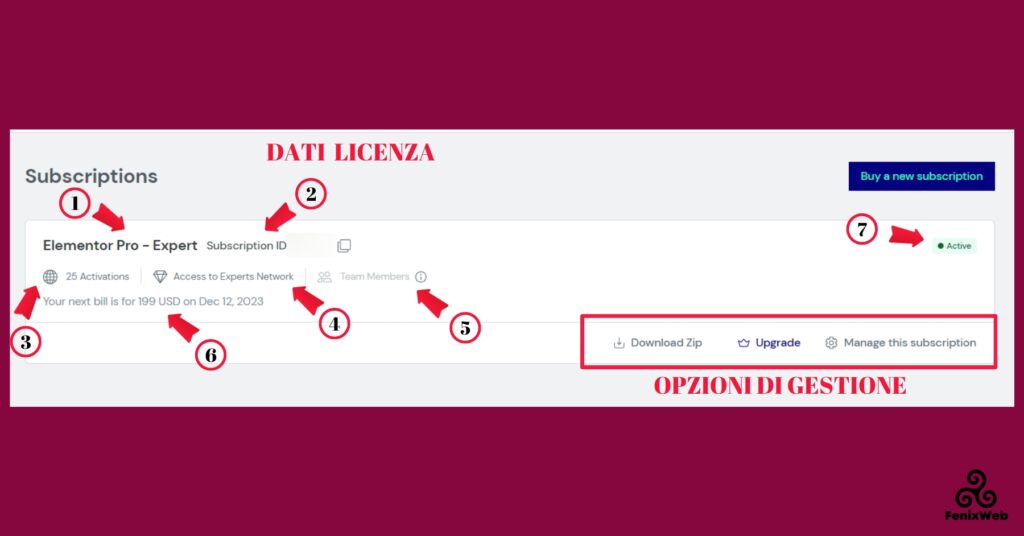
A questo punto dovresti visualizzare una schermata come quella nell’immagine sopra, dove vedrai sulla destra tutti i dati e le opzioni di gestione della licenza Elementor Pro che hai acquistato.
I dati che troverai sono i seguenti:
- Nome licenza
- ID sottoscrizione
- Numero di siti su cui è attivabile la licenza
- Accesso al Network di esperti (se incluso nel piano scelto)
- Membri del Team (se incluso nel piano scelto)
- Importo e data del prossimo pagamento
- Stato
Le opzioni di gestione della licenza sono:
- Download Zip
- Upgrade
- Manage this Subscription
Per scaricare il file zip di Elementor Pro potrai utilizzare la prima voce delle opzioni di gestione della licenza. Al click sulla voce “Download Zip” verrà automaticamente scaricata sul tuo PC la cartella compressa che potrai successivamente caricare sul tuo WordPress.
L’opzione “Upgrade” ti permette di passare ad un piano superiore, trasformando la tua attuale licenza e permettendoti di sfruttare il costo di abbonamento residuo della tua attuale licenza e scalarlo dal nuovo acquisto.
La terza opzione “Manage this Subscription“, ti consente di andare a gestire i siti web su cui attualmente è attiva la licenza ed eventualmente scollegarli, modificare il metodo di pagamento, modificare le informazioni di pagamento e di visualizzare e scaricare tutte le fatture associate alla licenza.
Installazione di Elementor Pro sul tuo sito WordPress
Una volta scaricato il plugin, bisogna caricarlo all’interno dei plugin gestiti dal tuo sito WordPress ed installarlo.
La procedura è molto semplice e richiederà soltanto pochi minuti (salvo imprevisti o errori sulla tua installazione WP).
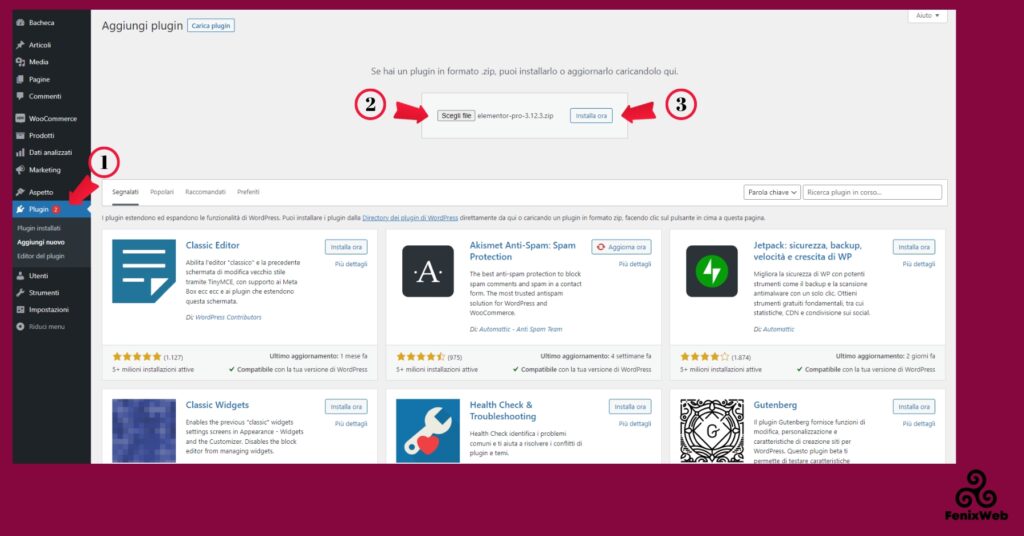
Per prima cosa bisogna effettuare l’accesso alla bacheca WordPress del sito su cui vuoi inserire Elementor Pro. All’interno della dashboard WP dovrai andare alla voce “Plugin” > “Aggiungi Nuovo“.
Nella parte alta della pagina clicca su “Carica plugin” e seleziona il file zip scaricato in precedenza attraverso il pulsante “Scegli file” oppure trascinando la cartella nell’apposita sezione della pagina.
Clicca su “Installa ora” e vedrai che in pochi secondi il tuo plugin Elementor Pro sarà caricato.
Adesso non ti resta che attivarlo con l’apposito pulsante che ti appare in pagina ed il gioco è fatto!
Il tuo plugin Elementor Pro è ora attivo ed è quasi pronto per iniziare!
Configurazione di Elementor Pro
Si hai letto bene! Le operazioni iniziali di download ed installazione sono effettivamente terminate, ma il tuo Elementor Pro non è ancora pronto a tutti gli effetti per aiutarti nella realizzazione del tuo sito e dei tuoi layout.
Dovrai infatti configurare al meglio tutte le impostazioni e funzionalità, in base alle tue necessità. Ma non preoccuparti, perchè ho realizzato una guida per la configurazione di Elementor Pro che potrà esserti molto utile per capire ogni aspetto, non commettere errori di configurazione e velocizzare il processo.